Power Automate Desktop
Wat is Power Automate Desktop?
Power Automate Desktop is de Windows-omgeving van Microsoft voor het bouwen en uitvoeren van desktop flows. Daarmee automatiseer je handelingen in desktopprogramma's en websites. De flow kan klikken, tekst invullen, bestanden verplaatsen, gegevens uit een scherm lezen en toepassingen met elkaar verbinden.
De omgeving hoort bij Power Automate en richt zich op Robotic Process Automation. Ze is vooral nuttig wanneer een toepassing geen bruikbare API heeft. In plaats van rechtstreeks met de achterliggende dienst te praten, bedient de automatisering de gebruikersinterface.
Power Automate Desktop is de ontwerptool en runtime. Een desktop flow is het concrete stappenplan dat je erin bouwt. Cloud flows worden in de webomgeving ontworpen en werken vooral met online diensten en connectoren.
Hoe bouw je een desktop flow?
De ontwerper bevat acties voor bestanden, mappen, Excel, e-mail, browsers, databases, tekst en Windows-toepassingen. Je sleept acties in een volgorde en vult hun invoer in. Uitvoer kan in een variabele terechtkomen die een latere stap gebruikt.
Met de recorder voer je een taak voor. Power Automate Desktop zet muis- en toetsenbordhandelingen om in acties. Dat geeft een startpunt, maar een opgenomen flow is zelden meteen klaar voor productie. Wachtstappen, foutafhandeling en betrouwbare selectie van schermelementen moeten nog worden nagekeken.
UI-elementen verwijzen naar knoppen, velden en andere onderdelen van een scherm. De flow gebruikt kenmerken van zo'n element om het terug te vinden. Dat is betrouwbaarder dan alleen vaste schermcoördinaten, maar een wijziging aan de applicatie kan de selector nog altijd breken.
Subflows delen een lange automatisering op in kleinere stukken. Een hoofdflow kan bijvoorbeeld aanmelden, daarna een subflow per dossier uitvoeren en ten slotte een controlebestand maken.
Voorbeelden
Gegevens uit een oudere toepassing overnemen
Een medewerker opent dagelijks een lijst in een oud boekhoudpakket, kopieert openstaande posten en plakt ze in Excel. Een desktop flow kan de toepassing starten, de juiste schermen openen, records uitlezen en het bestand bewaren. Een cloud flow kan het resultaat daarna naar SharePoint sturen.
Bestanden uit een leveranciersportaal verwerken
Een portaal biedt alleen een browserinterface. De flow meldt zich aan, downloadt beschikbare bestanden, controleert hun naam en verplaatst ze naar de juiste map. Onverwachte pagina's of ontbrekende downloads gaan naar een foutmap met een schermafbeelding voor onderzoek.
Beide voorbeelden zijn gevoelig voor wijzigingen in de interface. Als het boekhoudpakket of portaal een stabiele API aanbiedt, verdient die meestal de voorkeur.
Attended en unattended uitvoering
Bij attended automation start of begeleidt een medewerker de flow op de eigen computer. Dit past bij taken waarin de medewerker een dossier kiest, uitzonderingen beoordeelt of tussen stappen beslist.
Bij unattended automation draait de flow zonder aanwezige gebruiker op een beheerde machine. Een cloud flow of planning kan de uitvoering starten. Dit vraagt geschikte licenties, machineconfiguratie, aanmeldgegevens en monitoring.
Een desktopflow gebruikt echte applicatiesessies. Schermvergrendeling, pop-ups, resolutie, updates en gelijktijdig gebruik kunnen invloed hebben. Beheer van de uitvoermachine is daarom onderdeel van de oplossing.
Power Automate Desktop versus API-automatisering
Een API biedt een afgesproken technische interface. Velden en foutcodes zijn bedoeld voor software, waardoor integraties doorgaans minder gevoelig zijn voor visuele wijzigingen. API-aanroepen kunnen ook zonder interactieve Windows-sessie worden uitgevoerd.
UI-automatisering werkt op bijna dezelfde interface als een mens. Dat maakt automatisering mogelijk voor oudere toepassingen, maar de flow erft de traagheid en kwetsbaarheid van die interface. Een gewijzigd label of extra dialoogvenster kan een run stoppen.
Kies eerst een API of connector wanneer die de nodige handeling ondersteunt. Gebruik Power Automate Desktop voor het deel dat alleen via een scherm bereikbaar is. Een hybride proces kan een cloud flow gebruiken voor orchestratie en een desktop flow alleen voor de ontbrekende stap.
Foutafhandeling en beheer
Voorzie time-outs en foutpaden voor toepassingen die niet openen, elementen die ontbreken en bestanden die al bestaan. Leg bij een fout de stap, invoer en relevante schermcontext vast. Vermijd dat een flow na een gedeeltelijke uitvoering dezelfde transactie dubbel verwerkt.
Bewaar wachtwoorden niet als gewone tekst in variabelen of scripts. Gebruik ondersteunde verbindingen en credentialmogelijkheden, beperk machinerechten en bepaal wie flows mag wijzigen of starten.
Test na updates van Windows, browsers en doeltoepassingen. Volg runtijden en foutpercentages op en wijs een eigenaar toe. Een desktop flow die niemand beheert, valt vaak pas op wanneer een medewerker merkt dat dossiers niet meer verwerkt worden.
Trefwoorden
Power Automate Desktop
desktop flow
Power Automate
RPA
procesautomatisering
UI-automatisering
API
attended automation
unattended automation
exception handling
Uit onze blog.
Meer uit de praktijk, rond hetzelfde onderwerp.
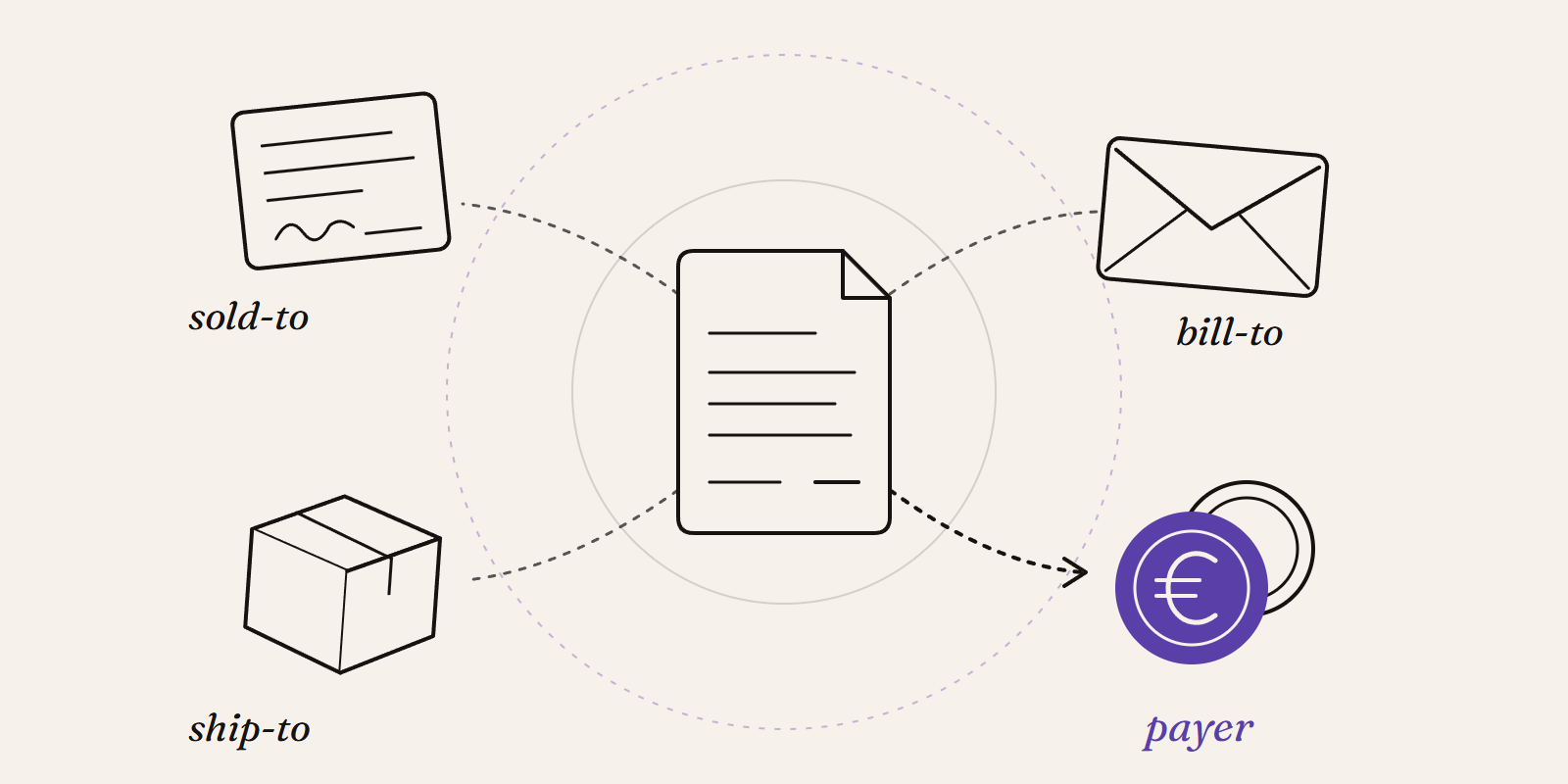
Sold-to, ship-to, bill-to en payer in SAP: wie is nu eigenlijk je klant?
Sold-to, ship-to, bill-to en payer in SAP uitgelegd met een concreet voorbeeld: wie krijgt de factuur, bij wie staat de vordering en welke k...
Nieuwe Data Panda-connectors in augustus 2026
Zeven nieuwe Data Panda-connectors uit augustus 2026: ECB-koersen, ProfitPlus Webshop, SAP S/4HANA, Exact Venice, OpusFlow, ABAX en Sprout S...